Amazon Web Services ブログ
Amazon Quick Suite の埋め込みチャット機能を発表
本記事は 2025年11月24日 に公開された「Announcing embedded chat in Amazon Quick Suite | AWS Business Intelligence Blog」を翻訳したものです。
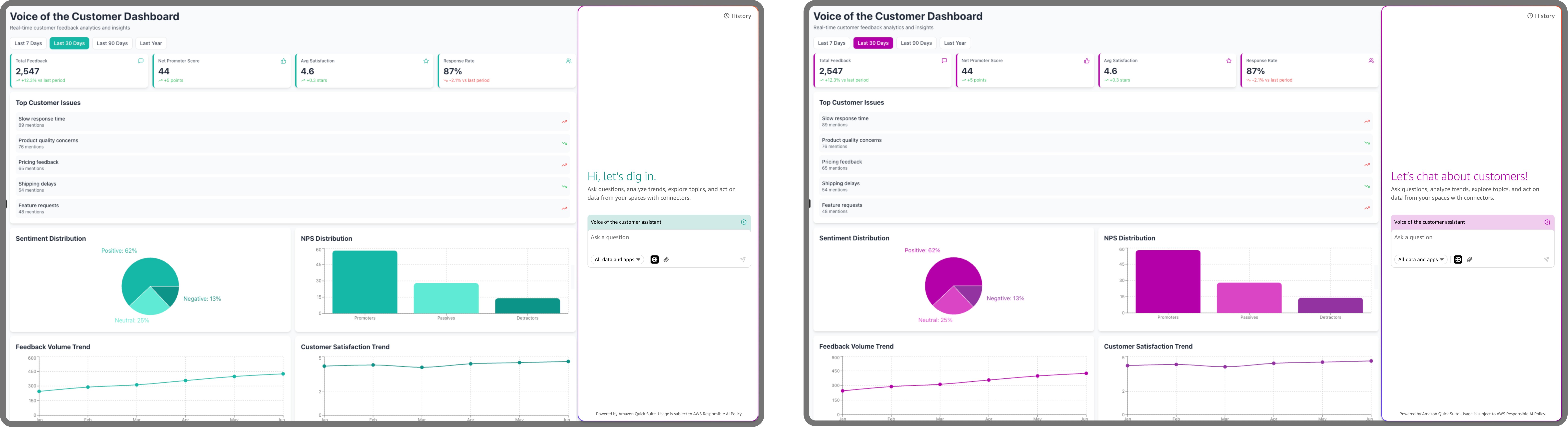
本日、Amazon Quick Suite の埋め込みチャット機能を発表します。これは、お客様のアプリケーションに直接埋め込むことができる統合された会話体験です。このリリースにより、構造化データと非構造化ナレッジを単一の会話で統合する Quick Suite のエージェント型 AI チャットを、ユーザーが既に使用しているツールに組み込むことができます。これにより、組織は会話インターフェース、オーケストレーションロジック、データアクセスレイヤーをゼロから構築することなく、アプリケーション内にインテリジェントでコンテキストに応じた回答を簡単に追加できます。
組織が AI を導入する中で、明確なパターンが見えてきています。人々は回答を得るためにツールを切り替えたくないのです。CRM、サポートコンソール、分析ポータル、社内ダッシュボードなど、その場で質問し、正確でコンテキストに応じた回答を得たいと考えています。同様に、独立系ソフトウェアベンダー(ISV)は、高度なエージェント機能を顧客向け製品に統合したいと考えています。しかし、ほとんどの会話ツールは依然として妥協を強いられます。構造化データに優れているか、ドキュメントに優れているか、分析に適しているか、ナレッジベースに適しているか、質問に答えられるか、アクションを実行できるか、のいずれかです。これらすべてを兼ね備えていることはほとんどありません。
Quick Suite の統合チャット機能は、ダッシュボード、ドキュメント、インデックス、接続されたデータを単一の会話で推論できるエージェント型 AI でこのニーズに対応します。ユーザーは KPI を参照し、ファイルから詳細を取得し、チケットから顧客フィードバックを取り込み、定義されたアクションを実行できます。これらすべてを、使い慣れたツールのチャット画面から離れることなく実行できます。埋め込み統合チャットにより、組織はこのエージェント型 AI 駆動の体験を自社の製品やポータルに直接配置でき、ユーザーにワークフローに自然に適合する強力でパーソナライズされた体験を提供できます。Quick Suite により、ユーザーは 40 以上のデータソースとの統合を備えたインテリジェントな会話エージェントをわずか数分で起動して埋め込むことができます。
この記事では、Quick Suite の埋め込み統合チャットの力を解き放ち、AI を活用したアシスタンスをワークフローに直接組み込む方法をご紹介します。
主な機能とメリット
埋め込み統合チャット機能は、以下の主要なメリットを提供します。
- 構造化データと非構造化データにわたる統合チャット体験 – 埋め込みチャットは、ダッシュボード、ファイル、メモ、接続されたソースなどのさまざまなデータを使用した Quick Suite のエージェント型推論をアプリケーションに組み込みます。ユーザーは自然言語で質問し、要約を探索し、インサイトを比較し、利用可能なアクションを実行できます。これらすべてが、構造化データソースと非構造化データソースにわたってシームレスに動作する 1 つの連続したフローで行えます。
- 使い慣れたアプリケーションとの連携 – Quick Suite は、チームのアプリケーションを会話に直接組み込みます。これらの接続を通じて、ユーザーは SharePoint や OneDrive に保存されたドキュメントを検索したり、Slack でメッセージを送信したり、Jira でタスクを作成したり、MCP を通じて有効化されたカスタム接続を使用したりできます。これらすべてをチャットから離れることなく行えます。ユーザーは、既に作業している場所で必要な情報とアクションに即座にアクセスできます。
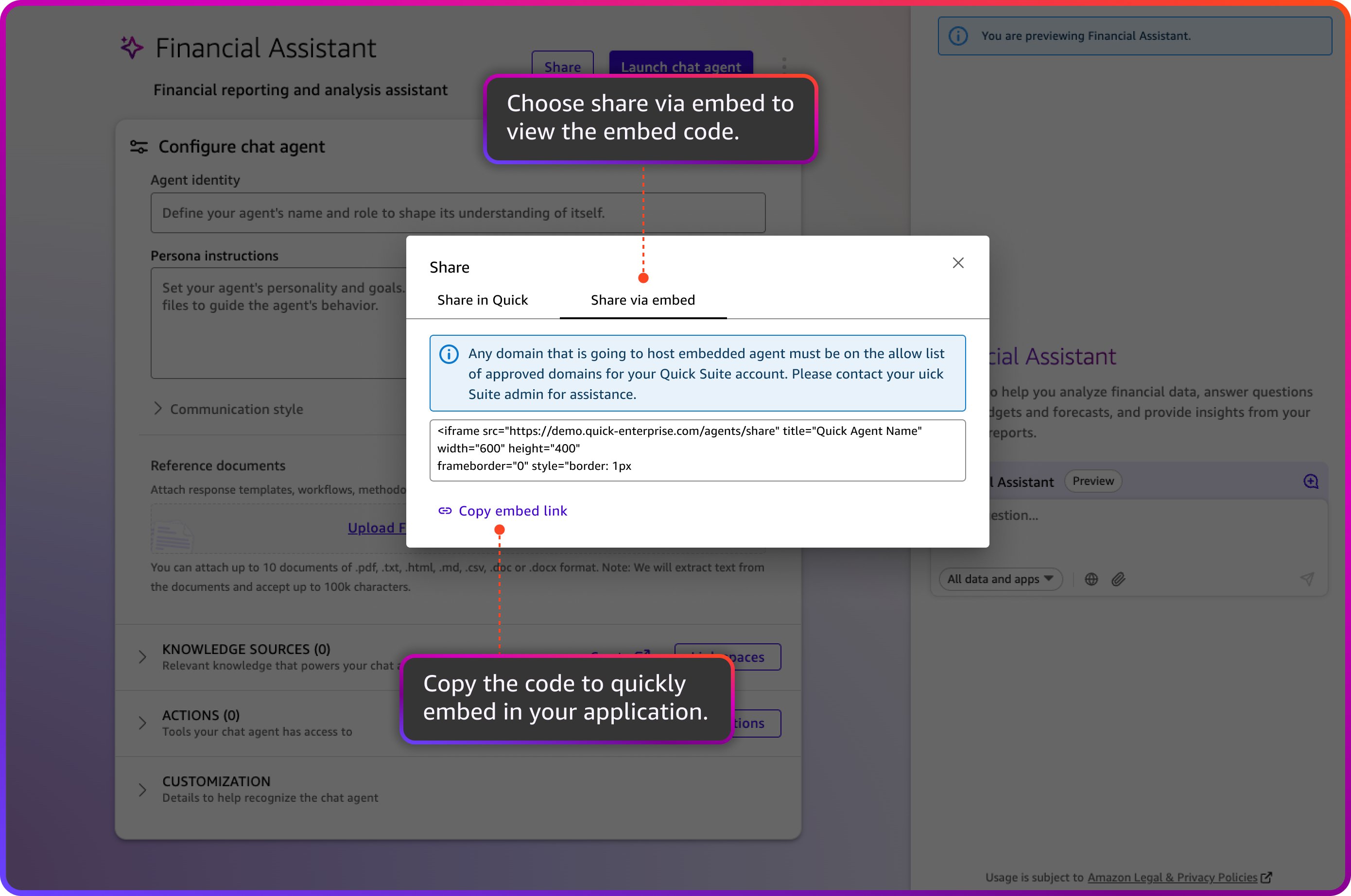
- ワンクリック埋め込み – Quick Suite を使用すると、Quick Suite インターフェースからコードをコピーしてエンタープライズアプリケーションに挿入するだけで、数分以内にチャットエージェントをアプリケーションに埋め込むことができます。
- セキュリティとアクセス制御 – 埋め込みチャットはデフォルトでセキュアです。埋め込み会話体験を支えるデータは、お客様の管理下に置かれます。エージェントがアクセスできるもの(キュレーションされた Space、既存の Q インデックス、または接続されたデータソース)を選択できます。アクションも明示的にスコープが設定されており、チームは Quick Suite のエージェント型 AI の恩恵を受けながら完全なガバナンスを維持できます。
- 企業ブランドに合わせたカスタマイズ可能なビジュアルテーマ – Quick Suite は、組織のブランドアイデンティティを埋め込みチャット体験に直接拡張する強力なカスタマイズ機能を提供します。企業のブランドカラーで Quick Suite をカスタマイズし、プラットフォーム全体で一貫したビジュアルアイデンティティを作成できます。iframe を使用して Quick Suite チャット機能をアプリケーションに統合できるため、ウィジェットは追加の設定なしでブランドの外観と操作感をシームレスに継承します。
- 企業のコミュニケーションスタイルに合わせたカスタマイズ可能なトーン – Quick Suite では、すべてのインタラクションに企業独自の声を吹き込むことができます。企業のコミュニケーションスタイルと専門知識を反映したカスタム指示を持つカスタムチャットエージェントを作成し、プロフェッショナルでフォーマル、フレンドリーで会話的、または技術的で正確など、トーンを設定できます。Quick Suite では、ブランドアイデンティティに沿ったパーソナライズされたウェルカムメッセージでユーザーを迎えることができ、会話が適切なトーンで始まります。また、回答のフォーマット方法に関する具体的な指示や、ユースケースに固有の質問への回答に関するヒントを与えることもできます。
ビジュアルテーマから会話のトーン、アプリケーション統合まで、この包括的なカスタマイズにより、埋め込みチャットウィジェットは既存のアプリケーションに自然に溶け込み、ユーザーに一貫したブランド体験を提供します。
Quick Suite の埋め込みチャット機能は、既存の Quick Suite 料金で追加費用なしでご利用いただけます。
ソリューション概要
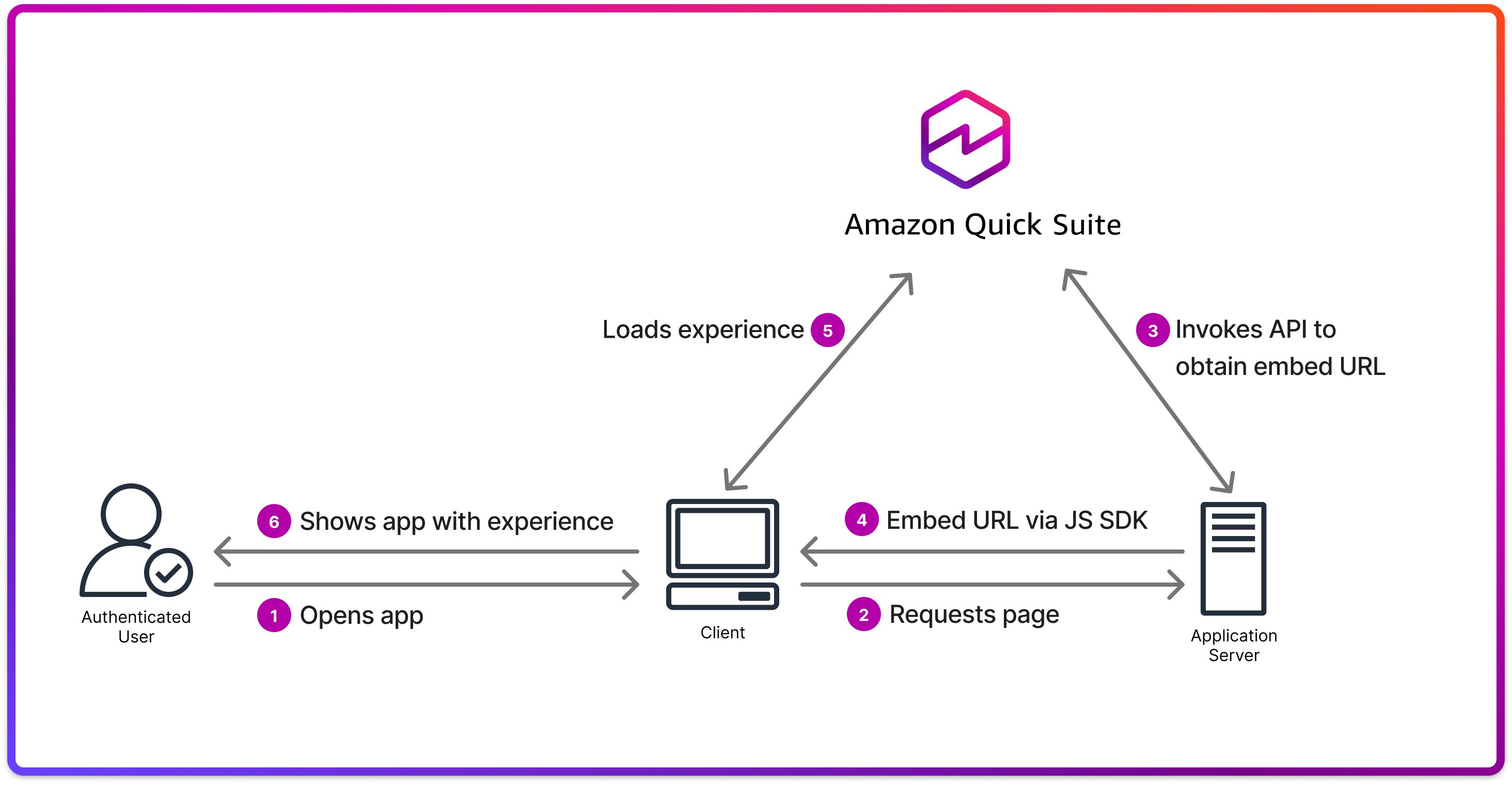
統合チャットを埋め込むには、GenerateEmbedUrlForRegisteredUser または GenerateEmbedUrlForRegisteredUserWithIdentity API を使用する必要があります。アプリケーションでユーザーに表示するには、QuickSight Embedding SDK バージョン 2.11.0 以上を使用する必要があります。
前提条件
以下の前提条件を満たしていることを確認してください。
- Quick Suite が有効化された AWS アカウント。Quick Suite アカウントをお持ちでない場合は、サインアップできます。Quick Suite 無料トライアルの開始手順については、Amazon Quick Suite の開始方法を参照してください。
- ロールを引き受けるユーザーに権限を付与するための関連ポリシーを持つ AWS Identity and Access Management(IAM)ロール。以下はサンプルポリシーステートメントです。
{
    "Action": [
        "quicksight:GenerateEmbedUrlForRegisteredUser"
    ],
    "Resource": "*",
    "Effect": "Allow"
}- ダッシュボードを埋め込むドメインを許可リストに追加します。これは Quick Suite コンソールの Manage Amazon Quick Suite メニューの Security / Manage domains で行えます。
- 統合チャットエージェントの埋め込みは、現在 Professional または Enterprise ライセンスを持つ登録ユーザーが利用できます。Quick Suite でユーザーがプロビジョニングされていることを確認してください。
チャットエージェントの作成
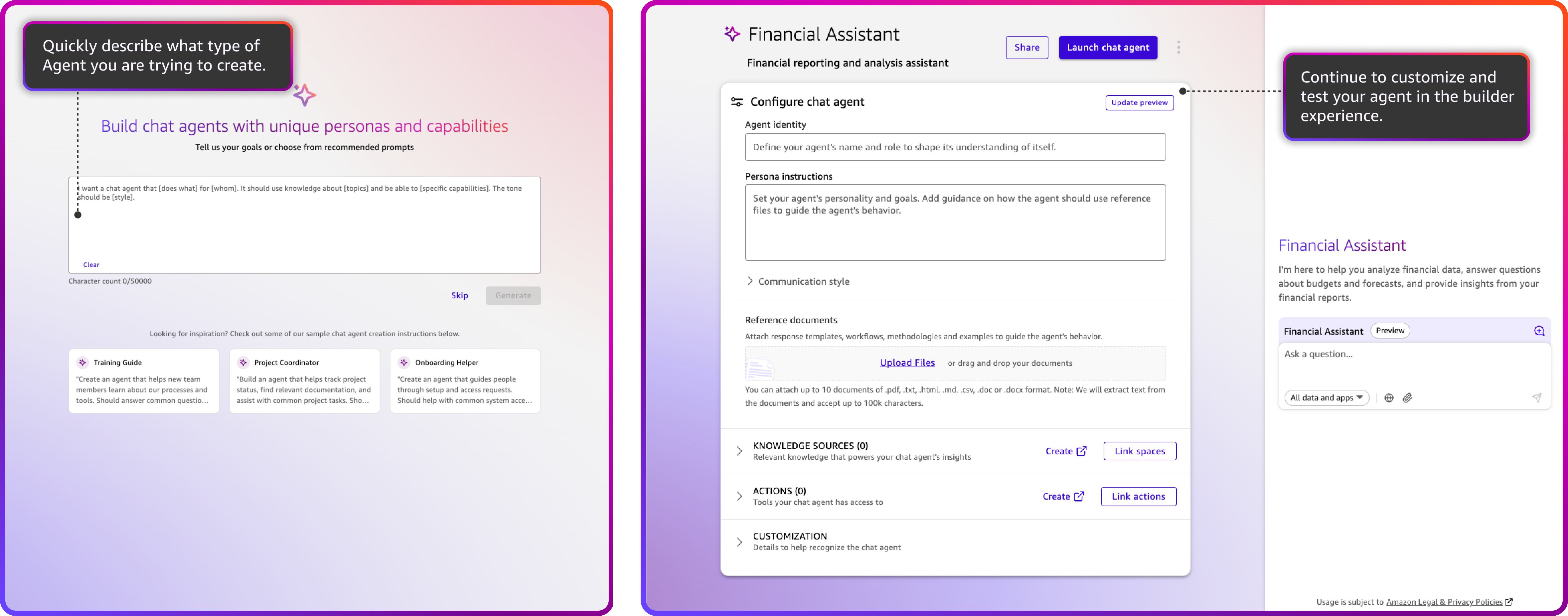
チャットエージェントを埋め込むには、まず Quick Suite アプリケーションでカスタムチャットエージェントを作成して設定します。カスタムチャットエージェントを構築することで、自然言語を使用してエージェントのペルソナを定義します。エージェントが誰であるか(アイデンティティと役割)、エージェントが何をするか(コア責任)、エージェントがどのようにコミュニケーションするか(トーンとスタイル)を定義します。さらに、チャットエージェントのナレッジソース(ダッシュボード、トピック、非構造化データを含む)、およびチャット体験の不可欠な部分としてエージェントがさらなるステップを実行するためのアクションと統合(Slack、Outlook、Jira など)を設定できます。チャットエージェントの作成手順については、Amazon Quick Suite での AI 搭載チャットエージェントの作成、カスタマイズ、デプロイを参照してください。
ワンクリックエンタープライズ埋め込み
ワンクリック埋め込みを使用すると、Quick Suite から iframe に追加される静的な埋め込みコードで Quick Suite 統合チャットエージェントを埋め込むことができます。ユーザーがイントラネットエンタープライズアプリケーションでチャットエージェントにアクセスすると、Quick Suite へのサインインが求められます。以下のスクリーンショットは、埋め込みコードを取得する方法を示しています。
登録ユーザー埋め込み
登録ユーザー埋め込みを使用して統合チャットエージェントを埋め込むこともできます。登録ユーザー埋め込みでは、組織の既存のエンタープライズ認証インフラストラクチャを使用しながら、Quick Suite チャットエージェントをカスタムアプリケーションにシームレスに統合できます。ユーザーは企業の ID プロバイダーを通じて 1 回認証するだけで、追加のログインプロンプトなしでチャットエージェントにアクセスできます。さらに、各ユーザーはアクセスを許可された情報のみを表示するパーソナライズされた会話体験を受け取り、企業が必要とする堅牢なセキュリティ基準を維持します。
このセクションの以下の手順を完了して、API を使用して統合チャットエージェントを埋め込みます。
セキュアな埋め込み URL の生成
GenerateEmbedUrlForRegisteredUser または GenerateEmbedUrlForRegisteredUserWithIdentity Quick Suite API を使用して、セキュアな埋め込み URL を生成して抽出します。以下は Python コードスニペットのサンプルです。詳細な例については、SDK ドキュメントを参照してください。
# QuickChat 体験用の埋め込み URL を生成
response = quicksight_client.generate_embed_url_for_registered_user(
    AwsAccountId='<ACCOUNT_ID>',             # 12 桁の AWS アカウント ID
    UserArn='<USER_ARN>',                     # 登録済み QuickSight ユーザーの ARN
    ExperienceConfiguration={
        'QuickChat': {}                       # QuickChat 埋め込み体験を指定
    },
    AllowedDomains=[
        '<URL>',                              # 埋め込みが許可されるドメイン
    ]
)

# レスポンスから埋め込み URL を抽出
embed_url = response['EmbedUrl']
ExperienceConfiguration パラメータの 'QuickChat': {} は、Quick Suite チャットエージェントインターフェースを埋め込むことを指定します。
チャットインターフェースの設定
QuickSight Embedding SDK を使用して、Web アプリケーションでチャットインターフェースをレンダリングします。以下の主要な設定オプションを使用します。
- frameOptions.url – 前のステップで生成したセキュアな埋め込み URL を指定します。
- frameOptions.container – チャットを含む DOM 要素の CSS セレクターを指定します。
- contentOptions.fixedAgentArn – 特定のカスタムチャットエージェントを埋め込むためのオプションの Amazon リソースネーム(ARN)を指定します。デフォルトは Quick Suite システムチャットエージェントです。
カスタムチャットエージェント ARN を取得するには、以下の手順を完了します。
- Quick Suite コンソールで、ナビゲーションペインの Explore を選択し、Chat agents を選択します。
- Action 列で、Chat の横にあるオプションメニューを選択し、View chat agent details を選択します。
- チャットエージェント名の横にある Copy link を選択します。
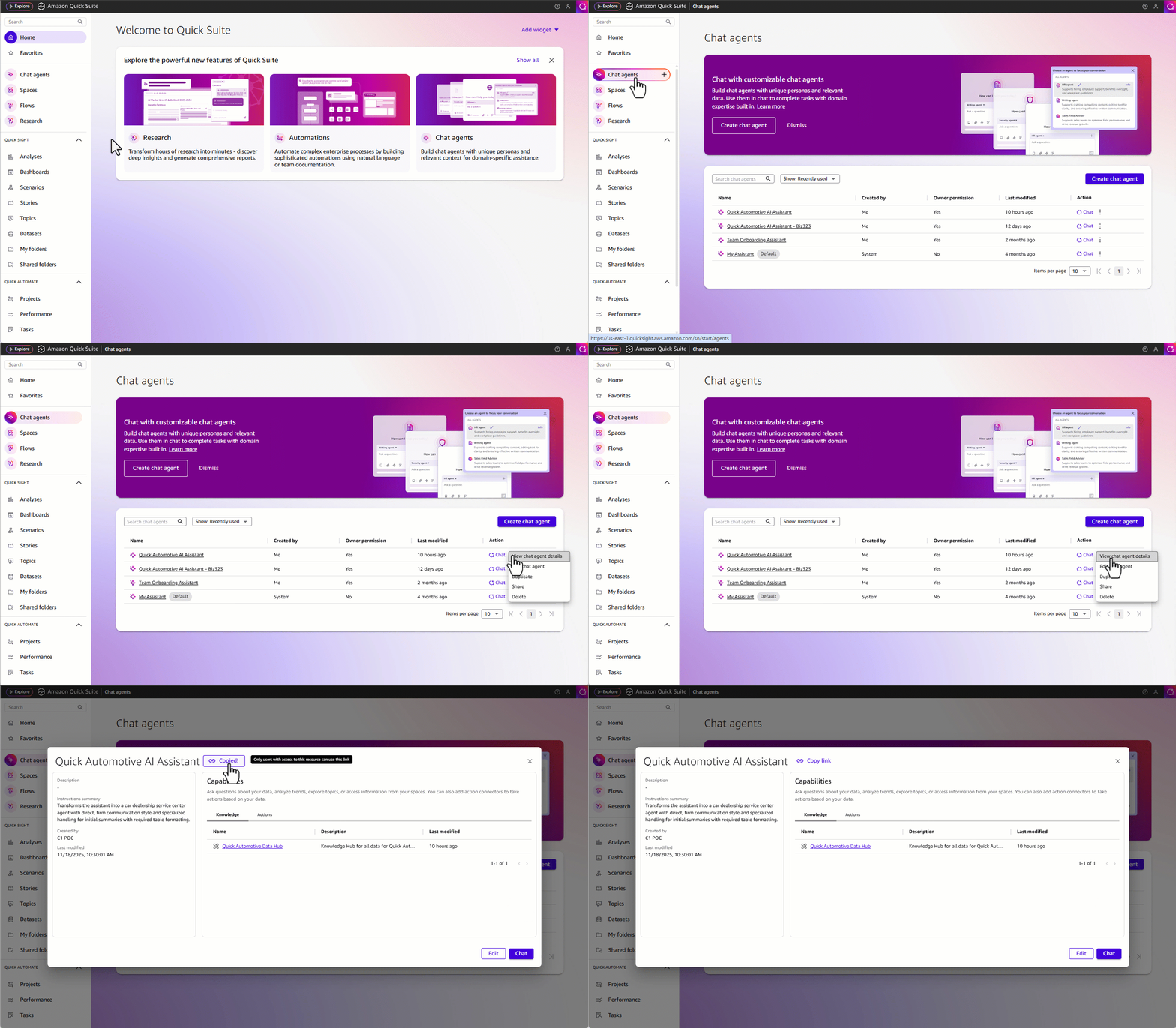
リンクは以下の URL のようになります。
https://us-east-1.quicksight.thinkwithwp.com/sn/start/agents?view=6fxxxxxx-xxxx-xxxx-xxxx-xxxxxx43137dview= の後のテキストがエージェント ID です。
エージェント ARN は arn:aws:quicksight:us-east-1:<<aws-account-id>>:agent/<<agent-id>> の形式です。
以下のコードサンプルは、統合チャット体験をロードするために使用される frameOptions と contentOptions パラメータを示しています。
// iframe コンテナとサイズを設定
const frameOptions = {
    url: "<YOUR_EMBED_URL>",        // ステップ 1 のバックエンド呼び出しからの URL
    container: '#experience-container',
    height: "700px",
    width: "1000px",
    onChange: (changeEvent, metadata) => {
        switch (changeEvent.eventName) {
            case 'FRAME_MOUNTED': {
                console.log("QuickChat frame successfully mounted");
                break;
            }
            case 'FRAME_LOADED': {
                console.log("QuickChat experience loaded and ready");
                break;
            }
        }
    },
};

// チャット固有のオプションを設定
const contentOptions = {
    fixedAgentArn: '<AGENT_ARN>',   // オプション: 埋め込むエージェント ARN を指定
    onMessage: async (messageEvent, experienceMetadata) => {
        switch (messageEvent.eventName) {
            case 'CONTENT_LOADED': {
                console.log("QuickChat interface initialized successfully");
                break;
            }
        }
    }
};
実際のユースケース
実際のアプリケーション: 財務パフォーマンスダッシュボードに埋め込まれた財務分析アシスタント
架空の企業が、基盤となる財務データセットとビジネスコンテキストドキュメントの知識を持つカスタムチャットエージェント(財務分析アシスタント)を財務パフォーマンスダッシュボードに埋め込んでいます。このダッシュボードは、経営幹部、社内財務チーム、プロダクトオーナー、リージョナルマネージャー、セールスリーダーを含むビジネスリードなど、数百人の多様なユーザーがアクセスしています。
データアクセスの民主化とセルフサービス分析
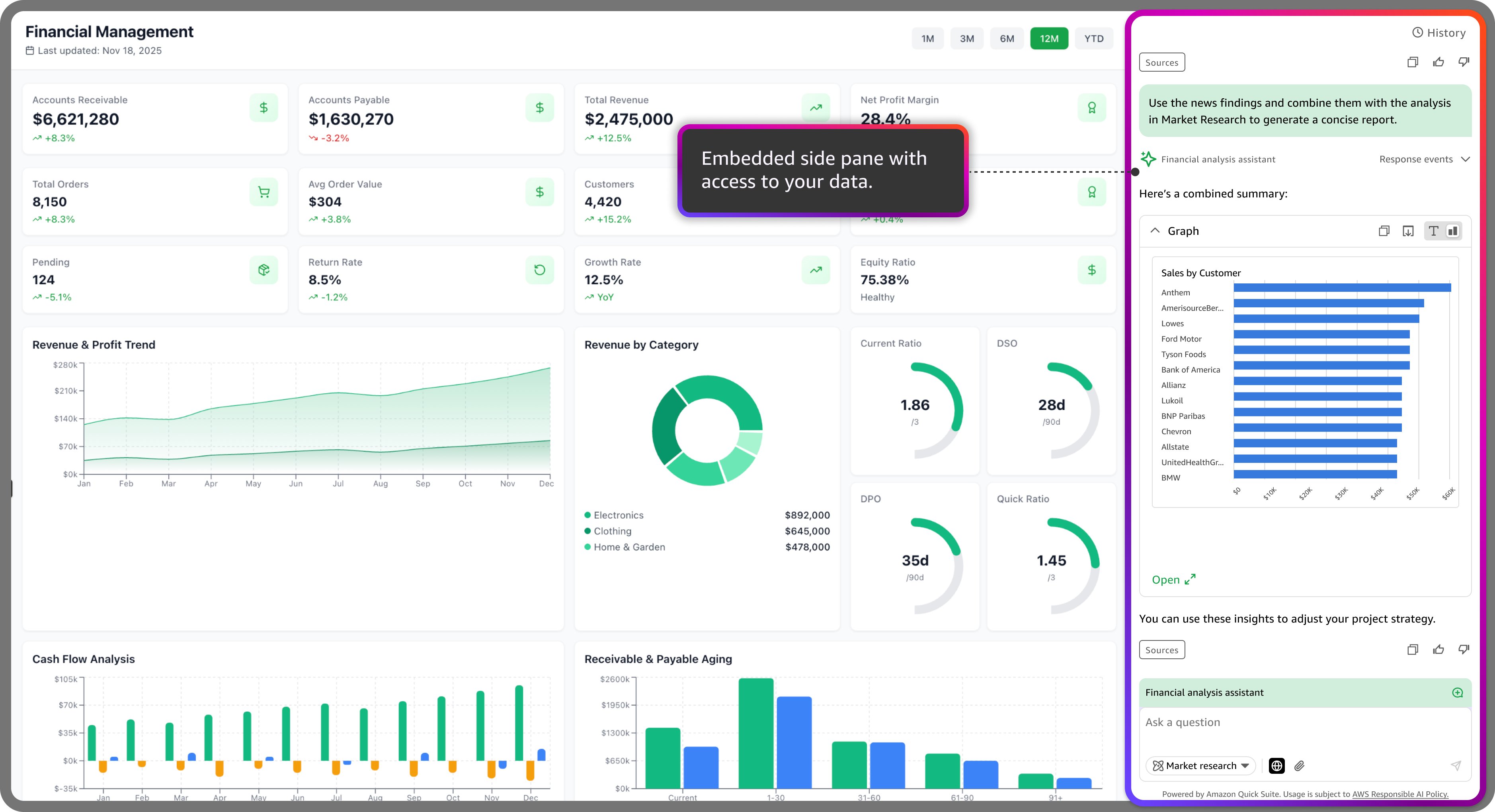
チャットエージェントはトピック設定を使用して基盤となるデータセットにリンクされているため、技術に詳しくないユーザーでも独立してデータを探索できます。フィルターやパラメータに慣れていないユーザーでも、「EMEA リージョンの売上高は?」、「2024 年第 3 四半期の収益は?」、「前四半期で収益成長率が最も高かった国は?」などの自然言語で質問できます。
ビジネスユーザーは、セルフサービスダッシュボードを操作する際に、日常的にフォローアップリクエストを行います。チャットエージェントの助けを借りて、BI チームに頼ることなく、追加のデータクエリやレポートの生成を自動化できるようになりました。たとえば、エージェントに以下のような要約を生成させることで、定型的なレポート作成タスクを効率化できます。
- 「主要な指標とトレンドをハイライトした、経営チーム向けの月次財務サマリーを作成して」
- 「すべての部門にわたって、予算目標に対するパフォーマンスを比較して」
「今四半期の製品ライン別の利益率を表示して」
データからリアルタイムインサイトへ: 「どのように」と「なぜ」を理解する
さらに、ダッシュボードの構造化データと企業ドキュメント(取締役会報告書、戦略メモ、市場分析)の非構造化データを組み合わせたエージェントを埋め込むことで、エンドユーザーはダッシュボードを離れたりアプリケーションを切り替えたりすることなく、データの背後にある「どのように」と「なぜ」についてリアルタイムで質問できます。収益減少チャートを見ながら、すぐに「この減少の原因は?」と質問し、表示されているデータと基盤となるドキュメントを組み合わせた回答を得ることができます。以下のような質問が考えられます。
- 「第 2 四半期と比較して第 3 四半期に収益が 15% 減少した理由は?」
- 「製品 A の利益率が今四半期 8% 低下しているのが見えます。製品戦略チームは前回の四半期レビューで何を推奨しましたか?」
- 「今月ソフトウェアライセンスに 45,000 ドルを計上しています。会計ポリシーマニュアルによると、これはどのように分類すべきですか?」
インサイトからリアルタイムアクションへ: 意思決定を促進する統合
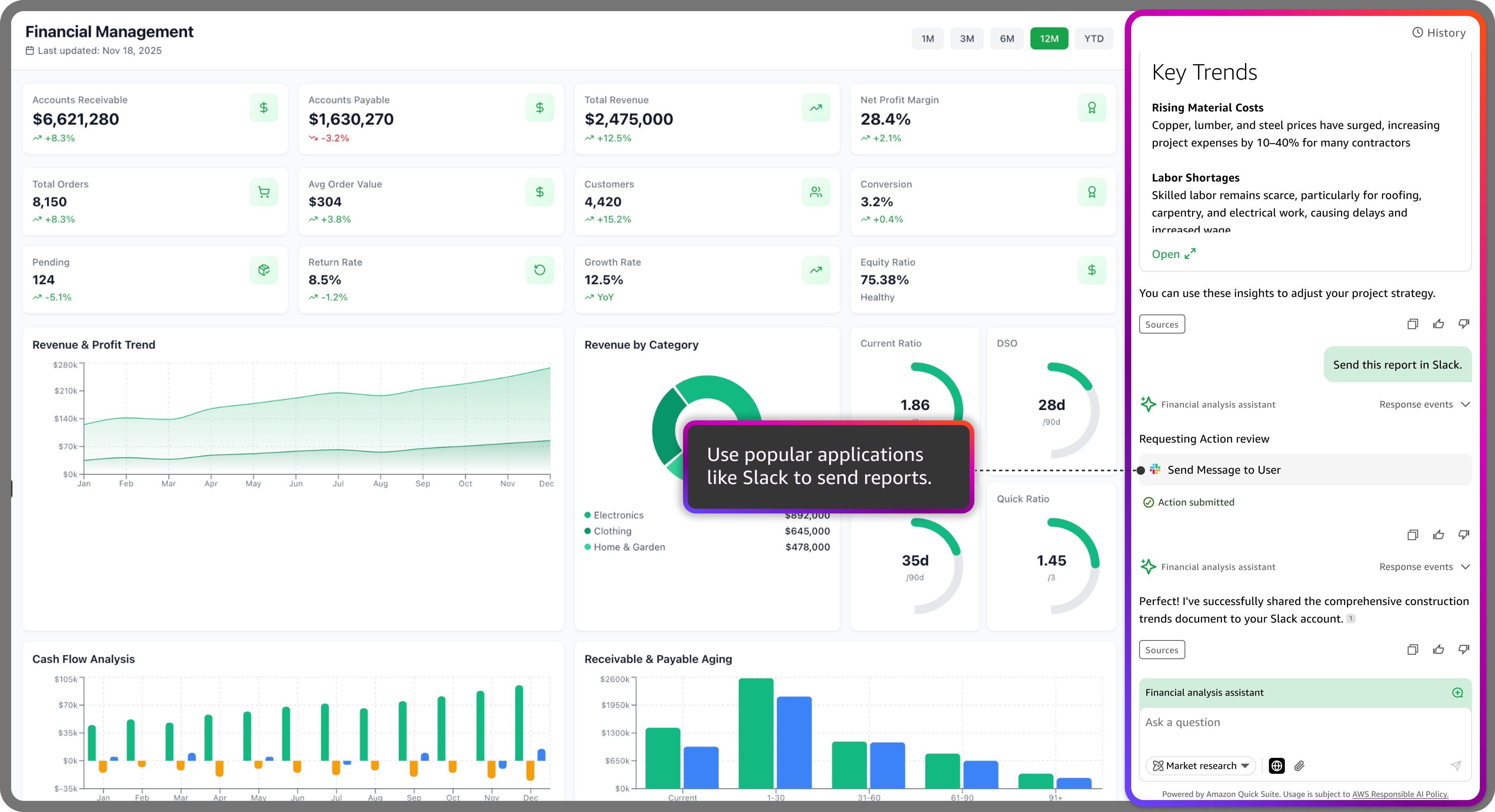
埋め込みチャットエージェントがメールやチケットシステムなどの外部アプリケーションと統合されているため、財務ダッシュボードは受動的なレポートツールから、チームのワークフローシステムで直接アクションを開始および追跡できるアクティブなコマンドセンターに変わります。以下のようなユースケースが考えられます。
- Slack を通じてステークホルダーにアラート – 第 4 四半期の営業費用の異常に気づいた後、財務アナリストはチャットエージェントに「この経費スパイクを要約し、このダッシュボードへのリンクを含めて財務ディレクターに Slack を送信して」と依頼できます。
- Asana でフォローアップを作成 – ダッシュボードのインサイトから直接、リージョナルマネージャーは「この収益減少をレビューするための Asana タスクを国別リードに作成して。優先度を高に設定し、期限を来週金曜日にして」と言えます。
まとめ
Quick Suite 埋め込みチャットのリリースは、AI を活用した会話をエンタープライズワークフロー内でよりアクセスしやすく統合されたものにするための大きな前進を表しています。このリリースは、組織が今日直面している根本的な課題、つまり使い慣れた作業環境を離れることなく強力な AI 機能にアクセスできるようにすることに対応しています。このソリューションは、エンタープライズグレードのセキュリティとブランドの外観と操作感に適応する広範なカスタマイズオプションを提供しながら、ツールの断片化という課題を解決します。自然言語クエリによるデータ探索、構造化ソースと非構造化ソースにわたるインサイトの接続、ワークフローアクションのトリガーなど、Quick Suite 埋め込みチャットはニーズに合わせて成長する包括的なソリューションを提供します。拡張されたブランディングコントロールや匿名ユーザーのサポートなどの今後の機能でプラットフォームを強化し続ける中、組織がこのテクノロジーでユーザー体験をどのように変革するかを楽しみにしています。
Quick Suite SDK と体験固有のオプションの詳細については、GitHub リポジトリをご覧ください。
Quick Suite コミュニティに参加して、質問、回答、学習を行い、追加のリソースを探索してください。
著者について
 Salim Khan は Amazon Quick Suite のスペシャリストソリューションアーキテクトです。Salim は 16 年以上のエンタープライズビジネスインテリジェンス(BI)ソリューションの実装経験を持っています。AWS 入社前は、自動車、ヘルスケア、エンターテインメント、消費財、出版、金融サービスなどの業界バーティカルに対応する BI コンサルタントとして働いていました。企業全体でビジネスインテリジェンス、データウェアハウジング、データ統合、マスターデータ管理ソリューションを提供してきました。
 Pallavi Sharma は Amazon Quick Suite のプリンシパルプロダクトマネージャーで、Quick Suite ポートフォリオ全体の埋め込みをリードしています。クラウドモダナイゼーションおよび管理ツール、ローコードプラットフォーム、AI 駆動ソリューションにわたるエンタープライズソフトウェアの構築とスケーリングで 10 年以上の経験を持っています。電気工学を専攻し、半導体業界で ASIC 設計エンジニアとしてキャリアをスタートしました。Pallavi は、組織が AI の力を解き放ち、人々の働き方を簡素化する直感的で人間中心の製品を作ることに情熱を注いでいます。
 Marisa Parker は Amazon Quick Suite のシニア UX デザインマネージャーで、エンタープライズ AI 体験を構築するデザイナーチームをリードしています。10 年以上の経験を持ち、開発者ツール、クラウドプラットフォーム、エンタープライズリソースプランニングシステムのデザインチームをリードするなど、テクノロジー業界全体で AI 体験を形作ってきました。ユーザーが AI を使用して生産性を向上させ、ワークフローを効率化する直感的な体験を作ることに情熱を注いでいます。
 Joy Cheng は AWS のシニアビルダーで、業界全体のエンタープライズクライアント向けの Amazon Quick Suite 実装に注力しています。Amazon Music と NBCUniversal で分析エンジニアリングおよびリーダーシップポジションを務めるなど、エンタープライズデータソリューションで 10 年以上の経験を持ち、コンサルティングポートフォリオはアフリカとアジアの米国政府および省庁向けの教育および健康イニシアチブにまで及びます。UC Irvine と UCSD のデータ分析ブートキャンプの元インストラクターとして、AI とデータ分析をすべての人がアクセスできるようにすることに情熱を注いでいます。
この記事は Kiro が翻訳を担当し、ソリューションアーキテクト の 守田 凜々佳 がレビューしました。